
このガイドでは、フローチャートとは、ルール、書き方、記号、ヒント、Lucid のフローチャート テンプレートを使い始める方法など、フローチャートについて知っておきたいすべてを例とともにご紹介しています。
この記事を読むのに必要な時間 : 5 分
フローチャートの作成には、ぜひ Lucidchart を試してみましょう。いますぐ簡単に使えて、完全に無料です。
フローチャート (フロー図) とは?
フローチャートとは、プロセス、システム、コンピューターアルゴリズムを示す図です。複雑化しやすいプロセスの記録、学習、計画、改善、伝達を明確かつ分かりやすい方法で実現するためのツールとしてさまざまな分野で広く活用されています。
フローチャート (フロー・チャートやフロー図とも表記) では、長方形、楕円形、ひし形に加え、多種多様な図形を使用して、手順を定義し、図形を接続する矢印でフローやシーケンスを表します。シンプルな手描きの図から複数の手順とルートを示すコンピューターで描画された包括的な図まで、その内容はさまざまです。そのさまざまな様式をすべて考慮に入れれば、フローチャートは最も一般的に使われる図のひとつと言えるでしょう。
技術関連のユーザー、そうでないユーザーの双方に、数多くの分野で活用されています。フローチャートは時に、プロセスフローチャート、プロセスマップ、機能フローチャート、ビジネスプロセスマッピング、ビジネスプロセスモデリング表記法 (BPMN) やプロセスフロー図 (PFD) など、より専門的な名称で呼ばれることもあります。データフロー図 (DFD) や統一モデリング言語 (UML) アクティビティ図といった他の人気の高い図とも関連のあるものです。


フローチャートの記号と表記
多種多様なフローチャート図形を前に、気後れしてしまうこともあるでしょう。それぞれの記号には特定の意味があり、また使用が適切なコンテキストがあります。フローチャート作成中に迷ってしまった場合には、以下に示した一般的な記号数点でほとんどのチャートを作成できることを思い出してください。
フローチャート図の大半で目にする最も一般的なフローチャートの図形と記号を以下に紹介します:
| フローチャート記号 | 名前 | 説明 |
|---|---|---|

| 処理記号 |
「行動記号」とも呼ばれ、処理、行動、機能を示す図形です。フローチャート作成で最もよく使われる記号です。 |

| 開始/終了記号 |
「終端記号」とも呼ばれ、開始点や終了点、軌道のもたらす潜在的な結果を示す記号です。一般に図形内に「開始」または「終了」の記述が含まれます。 |

| 書類記号 |
具体的には、書類の入出力を表します。書類の入力の例としては、レポート、メール、発注書の受領が挙げられます。書類の出力の例としては、プレゼンテーション、メモ、通信文の作成が挙げられます。 |

| 判断記号 |
回答を要する質問を示します。回答は通常、はい/いいえ、または真/偽で示されます。この記号の後で、フローチャートのパスが回答や結果に応じて分岐することもあります。 |

| 結合子記号 |
主に複雑度の高いフローチャートで用いられ、別々の要素を1つのページ内で接続する記号です。 |

| ページ外結合子記号 |
別々の要素を複数のページ内で接続する記号です。参照しやすいよう、通常は記号内にページ番号が振られます。複雑度の高いフローチャートでしばしば用いられます。 |

| 入出力記号 |
「データ記号」とも呼ばれ、入出力が可能なデータや使用または生成されるリソースを表す記号です。紙テープの記号も入出力を表しますが、古い記号であり、現在のフローチャート作図では一般に使用されません。 |

| コメント/メモ記号 |
コンテキストに沿って配置される記号で、必要な説明やコメントを特定の範囲に追加します。フローチャートの関連するセクションへ破線で接続することもできます。 |
高度なフローチャート 記号
以下の記号には、アプリ、ユーザーフローやデータ処理などのプロセスフロー図の作成に役立つものが多数含まれます。
| フローチャート 記号 | 名前 | 説明 |
|---|---|---|

| データベース記号 |
ストレージサービスに格納されたデータで、一般にユーザーによる検索やフィルタリングが可能なものを示します。 |

| 紙テープ記号 |
古い記号で、現在の実行フロー図やプロセスフロー図の作成にはほとんど用いられませんが、古いコンピューターや CNC マシンの処理や入力方法をマップ化する際に利用できます。 |

| 和接合記号 |
収束する複数のパスの入力をまとめる記号です。 |

| 定義済み処理記号 |
認知度が高い定義済みの複雑な処理や運用を示します。 |

| 内部記憶記号 |
ソフトウェア設計のマッピングにしばしば用いられ、内部メモリに格納されたデータを示します。 |

| 手動入力記号 |
プロセスのフィールドや手順に対するキーボードやデバイス経由のデータの手動入力を示します。ユーザーがデータの手動入力を促されるログイン処理の手順などが例として挙げられます。 |

| 手作業記号 |
自動でなく手動で行う必要のある手順を示します。 |

| 結合記号 |
複数のパスを1つに結合します。 |

| 複数書類記号 |
複数の書類またはレポートを表します。 |

| 準備記号 |
作業の準備にあたる手順と実際の作業にあたる手順を区別します。同一処理内に別の手順を導入する際に有用です。 |

| 記憶データ記号 |
「データストレージ」記号とも呼ばれ、プロセス内でデータが格納される場所を示します。 |

| 遅延記号 |
プロセス内で遅延が生じているセグメントを示します。図形内に具体的な遅延時間を表示するのも有用です。 |

| 論理和記号 |
名称の通り、複数のパスへと続くプロセスフローを示す記号です。 |

| 表示記号 |
プロセスフロー内で情報が表示される箇所を示すのに役立つ記号です。 |

| ハードディスク記号 |
ハードドライブ内でデータが格納される場所を示し、直接アクセス記憶とも呼ばれます。 |
フローチャートの作成には、ぜひ Lucidchart を試してみましょう。いますぐ簡単に使えて、完全に無料です。
フローチャートの作成フローチャートの書式設定方法
図形の編集 Lucidchart では、1つずつ、またはグループ単位であらゆる図形をカスタマイズすることができます。1つの図形を編集するには、対象の図形をクリックし、希望のサイズに拡大または縮小します。上部のツールバーの [塗りつぶしの色] アイコンで色を選択するか、右側のメニューから設定済みのテーマを選択し、色を変更します。上部のツールバーには、図形、線、テキストに関するほぼ全ての項目を編集できるツールが揃っています。
線の編集
カスタマイズしたい線を選択し、上部のツールバーから線の太さ、スタイル、矢印のスタイルを設定します。
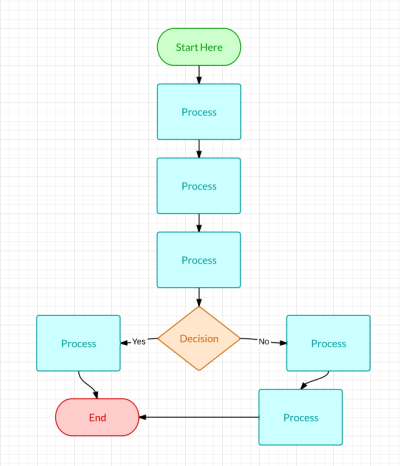
キャンバスで1つのアイテムを選択して編集することもできますが、あるセクションまたは範囲を選択してクリックすると、その範囲内のアイテムすべてがハイライトされ、移動やカスタマイズを選択すると、ハイライトされたセクションのアイテムすべてにその内容が適用されます。
フローチャートの作成にミスは付きものですが、書式設定を再度繰り返したり、最初から図を作り直す必要はありません。ショートカット [Ctrl + Z] を使えば、直前の操作を簡単に元に戻すことができます。右側のサイドバーの [履歴] からは完全な改訂履歴が確認でき、選択した任意の以前のバージョンに図を復元することができます。
フローチャートの書き方
フローチャートの作成を開始する前に、Lucidchart アカウントの設定を行います。初めてご利用のユーザーには無料でお使いいただけます。登録が完了し、アカウントが作成されると、どこからでも、Lucichart.com ウェブサイトで右上の [ログイン] ボタンをクリックしてログインし、文書を表示して、エディターと文書にアクセスすることができるようになります。
1. Lucidchart エディターで、テンプレートライブラリからカスタマイズ可能な既存のフローチャート テンプレートを選択するか、空白のキャンバスを使ってゼロから作成を開始します。
2. 任意の図形をクリックして、エディターにドラッグ・アンド・ドロップで配置します。画像、アニメーションやリンクなど、お好みの情報を入力することができます。
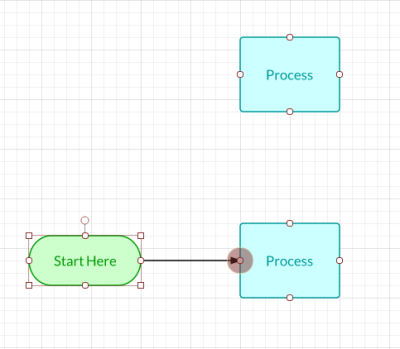
3. 図形を接続するには、対象の図形の赤い点線で縁取られた白い点をクリックし、希望する箇所や図形まで線を引き出し、接続します。
フローチャートの作成が終了したら、右上の [共有] ボタンをクリックして他のメンバーと共有し、設定をカスタマイズすることができます。[ファイル] > [次の形式でダウンロード] または [ファイル] > [公開] の順に選択し、任意の形式で公開することも可能です。いろいろ試してみて、あなたの共同編集や公開ニーズに合った方法を見つけましょう。
フローチャートのテンプレートと例
空白のフローチャート テンプレート
フローチャートを使用すると、営業担当者から開発者、クリエイティブ担当者まで、誰でもプロセス、プロジェクトや思考を視覚的に表現し、有意義な方法でプレゼンできます。空白のフローチャート テンプレートから始めて、ニーズに合わせてカスタマイズしましょう。

意思決定フローチャート テンプレート
難しい決断を下す場合に、起こり得る結果とシナリオをマッピングするのに役立つ意思決定フローチャート テンプレートです。あらゆる状況におけるさまざまな結果を視覚化し、明確な選択ができます。

ウェブサイトフローチャート テンプレート
ウェブサイトの作成には綿密な計画と組織化が必要です。ウェブサイトのレイアウトを計画し始めるときにこのウェブサイトフローチャート テンプレートを使えば、サイト全体の構造とページ深度をより視覚的に把握でき、訪問者にウェブサイトをどのように探索してもらいたいか、どのようなコンテンツを作成する必要があるかを明確に把握できます。

コミュニケーションフローチャート テンプレート
効果的なコミュニケーションを促進するには、誰が関与すべきか、その人の役割、次に何が起こるかを対象者に理解してもらう必要があります。このフローチャート例では、架空の公衆衛生危機におけるさまざまな組織間のさまざまなコミュニケーション手段を示しています。このテンプレートは独自のシナリオに合わせてカスタマイズできます。

生産フローチャート テンプレート
製造業者にとって、独自のプロセスやプロジェクトを策定するためのよい出発点となる汎用的な生産フローチャート テンプレートです。このサンプルテンプレートをカスタマイズしながら、現在のプロセスをより効率的にし、時間を最大限に活用する方法を見つけましょう。

システムフローチャート テンプレート
システムフローチャートは、特定のシステムを通るデータの流れと、流れの方向に応じて利用可能なさまざまなオプションを表示します。例えば、このシステムフローチャート テンプレートは、オンラインサービスにログインする新規ユーザーのパスを示しています。このシステムフローチャート テンプレートをカスタマイズして、ユーザーフローを描き出し、最高のユーザーエクスペリエンスを実現できます。

プログラミングフローチャート テンプレート
プログラミングは時に複雑になりますが、フローチャートを使用すると、プログラミングにあまり詳しくない人でも複雑なシステムを簡単に理解できるようになります。のプログラミングフローチャート テンプレートをカスタマイズすることで、プログラマーがコーディングするために必要な機能を示すことができます。

エクセルなどのご愛用アプリにフローチャートを追加
フローチャートを作成し、ニーズに応じてカスタマイズする方法を理解されたところで、もうひとつ重要なことをお知らせします。それは、Google から Atlassian、エクセル、Amazon Web Services に至るまで、多種多様な人気のビジネス、教育、マーケティングプラットフォームと Lucidchart が連携しているということです。完成したフローチャートや図をこうしたアプリケーションで公開したり、埋め込むことで、オーディエンスに対して強いインパクトを与え、共有した情報をより効果的なビジュアルで閲覧する手段を提供することができます。