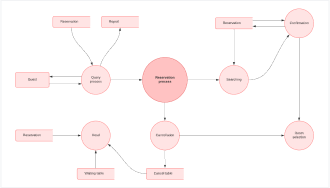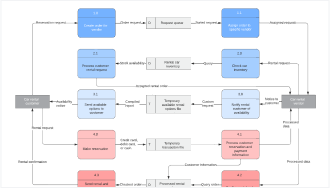
Datenflussdiagramm Software
Lucidchart vereinfacht die Diagrammerstellung Ihres Datenflusses – unabhängig davon, wie komplex Ihr System oder Prozess ist. Testen Sie unsere intuitive Software für Datenflussdiagramme und legen Sie in wenigen Minuten los.
Mit der Registrierung stimmen Sie unseren Nutzungsbedingungen zu und bestätigen, dass Sie unsere Datenschutzrichtlinie gelesen und verstanden haben.
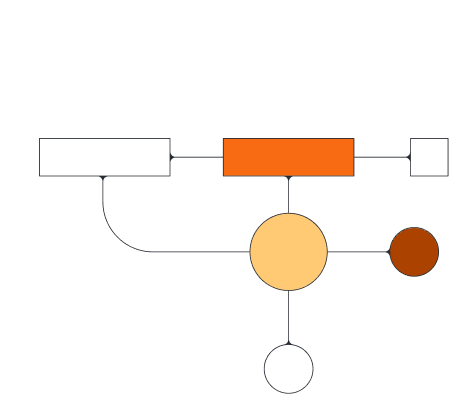
DFD leicht gemacht
Mit unserem intuitiven Datenfluss Diagramm Maker beginnen Sie in wenigen Minuten online mit der Arbeit an Ihrem DFD.

Visualisierung eines Systems
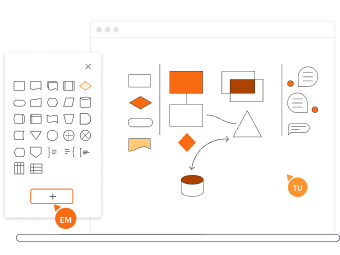
Wenn Sie einen Prozess oder ein System abbilden, dann finden Sie Möglichkeiten zur Steigerung der Effizienz und Effektivität. Verwenden Sie ein Datenflussdiagramm, um einen vorhandenen Prozess zu verbessern oder einen neuen zu implementieren.

Verwenden Sie die richtigen Symbole und Notationen

Lucidchart bietet alles, was Sie für Ihr Datenflussdiagramm benötigen, einschließlich Standardsymbolen für Gane-Sarson- und Yourdon-Coad-Methoden. Unsere Formenbibliothek für DFD enthält Notationen für Prozesse, externe Entitäten, Datenspeicher und Datenflüsse.

Unsere erweiterten Funktionen erledigen die Arbeit

Unsere Software für Datenflussdiagramme erleichtert die Erstellung großer, komplexer Datenflussdiagramme erheblich. Lucidchart umfasst Funktionen wie bedingte Formatierung, Aktionsschaltflächen, externe Links und Ebenen. Mit unserer Hilfe erfassen Sie in Ihrem Diagramm alle notwendigen Informationen, ohne dass es unübersichtlich oder kompliziert wird.

Werden Sie sofort zum Profi
Lucidchart ist sehr benutzerfreundlich. Selbst Anfänger können dank unserer Drag-and-Drop-Funktionalität und der schlichten Benutzeroberfläche in kürzester Zeit beginnen. Beginnen Sie Ihr Datenflussdiagramm mit einer unserer Vorlagen oder mit einer leeren Arbeitsfläche.

Teilen und präsentieren
Mithilfe von Datenflussdiagrammen können Sie Prozesse und Systeme beschreiben, die sich nicht leicht in Worte fassen lassen. Verwenden Sie den Präsentationsmodus, um Stakeholder durch den Datenflusspfad zu führen.

Echte Teamwork ermöglichen
Nutzen Sie Lucidchart mit allen Personen, mit denen Sie persönlich oder remote zusammenarbeiten. Sie können damit von überall aus online simultan mit Ihrem Team an demselben Dokument arbeiten. Nutzen Sie die Chat-, Notiz- und Kommentarfunktionen im Produkt, um Ideen auszutauschen und Feedback zu geben.

Sehen Sie sich unsere Bewertungen und Erfahrungsberichte an
Über Drittanbieter-Apps wie G2, TrustRadius und Capterra können Sie die Bewertungen anderer Benutzer nachlesen. Es sind Tausende von Fünf-Sterne-Bewertungen und begeisterten Erfahrungsberichten vorhanden.
Die Grundlagen in Lucidchart in weniger als 5 Minuten
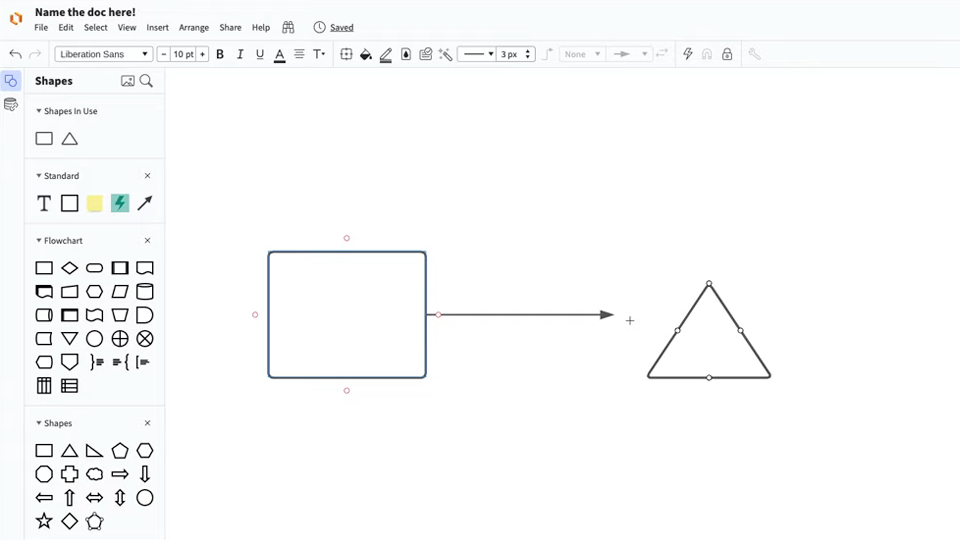
- Erstellen Sie Ihr erstes Diagramm. Importieren Sie ein Dokument, verwenden Sie eine unserer Vorlagen oder beginnen Sie von Grund auf mit einer leeren Arbeitsfläche.
- Fügen Sie Prozesse, Datenspeicher, externe Entitäten und Datenflüsse hinzu.
- Benutzen Sie die Funktionssuche in Ihrem Diagramm, um die benötigten Informationen zu finden.
- Geben Sie Ihr Diagramm für Ihr Team frei, damit Sie zusammenarbeiten und Feedback erhalten können.
Datenflussdiagramm Vorlagen und Beispiele
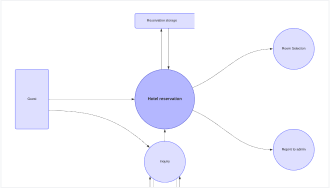
Verwenden Sie eine Vorlage aus unserer Galerie, um mit der Arbeit an Ihrem Datenflussdiagramm zu beginnen.
Lucidchart Integrationen
Verbinden Sie Lucidchart mit all Ihren branchenführenden Lieblings-Apps.

Erfahren Sie, warum Teams Lucidchart als ihren Creator von Datenflussdiagrammen verwenden
Diagrammerstellung, Datenvisualisierung und Zusammenarbeit – alles auf einer Plattform.

Zusammenarbeit
Nutzen Sie unsere Software für Datenflussdiagramme ganz einfach auf jedem Gerät. Lucidchart hilft Teams überall auf der Welt, in Echtzeit zusammenzuarbeiten. Verbessern Sie die Produktivität und arbeiten Sie mit Ihrem Team zusammen, um Ihre Ziele zu erreichen.

Klarheit
Lucidchart bringt Klarheit in komplexe Zusammenhänge. Mit intelligenter Diagrammerstellung können Sie Projekte und Prozesse von Anfang bis Ende schnell visualisieren.

Ausrichtung
Sorgen Sie dafür, dass Ihr Team sich aufeinander abstimmt, indem alle an einem Ort zusammenarbeiten. Skizzieren Sie gemeinsam Prozesse und Ideen in Echtzeit, damit alle immer auf dem neuesten Stand sind.

Gemeinsam besser
Die visuelle Kollaborationssuite von Lucid verändert die Art und Weise, wie Sie arbeiten – von der Ideenfindung bis zum Projektabschluss. Brainstormen und planen Sie in Lucidspark und skizzieren Sie dann alles in Lucidchart. Erstellen Sie eine aktuelle Übersicht über die Abläufe in Ihrem Unternehmen.
Was ist ein Datenflussdiagramm (DFD)?
Manche Prozesse und Systeme sind schwer in Worte zu fassen. Ein Datenflussdiagramm kann hier Abhilfe schaffen. Diese Diagramme stellen visuell dar, wie Informationen durch Systeme und Prozesse fließen, einschließlich verschiedener Teilprozesse, Datenspeicher sowie Ein- und Ausgaben von Daten. In DFD werden verschiedene Entitäten und ihre Beziehungen zueinander mit standardisierten Symbolen und Notationen beschrieben.
So erstellt man ein Datenflussdiagramm
DFD-Ebene bestimmen
Datenflussdiagrammen wird eine Ebene zugeordnet, die ihrer Komplexität entspricht. Die einfachste Ebene ist 0, wobei DFD selten über Ebene 2 oder 3 hinausgehen. Bei der Erstellung Ihres Diagramms müssen Sie die Ebene bestimmen, die für Sie sinnvoll ist.
Wichtigste Eingaben und Ausgaben identifizieren
Jedes System oder jeder Prozess beginnt mit einer externen Entität, die Eingaben macht, und endet mit der Ausgabe von Daten an eine Datenbank oder eine andere Entität. Identifizieren Sie Ihre Ein- und Ausgaben, um einen Überblick über Ihren Prozess oder Ihr System zu erhalten.
Ein Kontextdiagramm erstellen
Nachdem Sie Ihre wichtigsten Eingaben und Ausgaben identifiziert haben, zeichnen Sie ein Kontextdiagramm, um sie zu verbinden. Zeichnen Sie einfach einen Prozessknoten, um die zugehörigen Entitäten zu verbinden und die allgemeine Art und Weise des Informationsflusses darzustellen.
Kontextdiagramm erweitern
Ein einziger Prozessknoten sagt nicht viel aus. Das Diagramm muss in Unterprozesse aufgeteilt und mit weiteren Details versehen werden. Wie detailliert es ist, hängt jedoch von der Ebene Ihres Diagramms ab.
Auf ein DFD der Ebene 2 und höher erweitern
Sie können Ihrem DFD gegebenenfalls weitere Details hinzufügen und dessen Ebene erhöhen. Fügen Sie einfach weitere spezifische Unterprozesse hinzu und fügen Sie dabei auch die erforderlichen Datenflüsse und Speicher hinzu.
Die Genauigkeit des Diagramms bestätigen
Wenn Ihr Diagramm fertig gezeichnet ist, müssen Sie es überprüfen. Gehen Sie die einzelnen Schritte durch und achten Sie auf den Informationsfluss. Stellen Sie sicher, dass es stimmig ist und alle erforderlichen Datenspeicher enthält. Dann sollten andere Personen kein Problem haben, Ihr Diagramm ebenfalls zu verstehen.
Nützliche Ressourcen
Alles zum Thema: ER Diagramm
Erfahren Sie in diesem Leitfaden wie man ein Entity Relationship Diagramm (ERD) erstellt. Sie können Entity-Relationship-Diagramme einfach mit den Formen konstruieren. Halten Sie sich an diese Schritte, um mit den Diagrammen zu beginnen!
IT-Service-Management (ITSM)
Vermitteln Sie neuen Mitarbeitern und Ihrem gesamten Team wertvolle Erkenntnisse über Ihre Systemprozesse und -designs mit garantierter Einheitlichkeit.
Anleitung zum Datenflussdiagramm erstellen
Ein Datenflussdiagramm (DFD) stellt den Fluss und die Umwandlung von Daten für einen bestimmten Geschäftsprozess dar. Erfahren Sie, wie Sie ein DFD mit Lucidchart in nur 10 Schritten erstellen können.
Häufig gestellte Fragen (FAQ) zu Datenflussdiagrammen
Was sind die drei Ebenen eines Datenflussdiagramms?
Im Allgemeinen werden DFD in Ebene 0, 1 oder 2 eingestuft, in seltenen Fällen höher. DFD der Ebene 0 sind am wenigsten komplex, während DFD der Ebene 2 und höher am komplexesten sind.
Was ist der Unterschied zwischen einem DFD und einem Flussdiagramm?
Obwohl sich diese Diagramme ähneln, stellt ein DFD üblicherweise den Datenfluss eines Systems dar, während ein Flussdiagramm die Abfolge der Schritte in einem Prozess verkörpert.
Warum ein Datenflussdiagramm verwenden?
DFD bieten eine detaillierte Darstellung der Komponenten innerhalb eines Systems und ihrer Interaktionen. Dies hilft den Betrachtern zu verstehen, wie ein Prozess oder ein System derzeit funktioniert oder wie es funktionieren könnte, wenn es sich dabei um einen vorgeschlagenen Datenfluss handelt.
Welche Fehler werden beim Erstellen eines DFD häufig gemacht?
Die drei Hauptfehler sind: 1. Schwarze Löcher oder Orte mit Input-Flow und ohne Output 2. Wunder oder Orte mit Output-Flows ohne Input 3. Graue Löcher oder Orte mit Ausgaben, die größer sind als die Summe der Eingaben. Als Best Practice für DFDs gilt, dass jeder Prozess und Datenspeicher mindestens einen Input und Output haben sollte, Daten immer einen Prozess durchlaufen müssen und jeder Prozess zu einem anderen Prozess oder Datenspeicher führen sollte.
Welche Arten von Datenflussdiagrammen gibt es?
Datenflussdiagramme sind in zwei Kategorien unterteilt: logische und physische. Während sich logische DFD auf Geschäftsprozesse konzentrieren, geht es bei physischen DFD um die Implementierung, z.B. von Hardware, Software, Menschen im System und Dateien.
Was ist der beste Ansatz um ein Kontexdiagramm für ein Datenflussdiagramm zu zeichnen?
Um ein Kontextdiagramm für ein Datenflussdiagramm zu zeichnen, platzieren Sie das zu modellierende System als einzelne Form in die Mitte. Fügen Sie dann alle externen Entitäten (andere Systeme, Benutzer, Datenspeicher etc.) hinzu, die mit diesem System interagieren. Verbinden Sie diese Entitäten und das zentrale System mit Linien und Pfeilen, um den Datenfluss und seine Richtung darzustellen. Es sind keine weiteren Informationen über die interne Funktionsweise des Systems erforderlich. Das resultierende Diagramm sollte einen allgemeinen Überblick über den Datenfluss bieten und leicht verständlich sein.